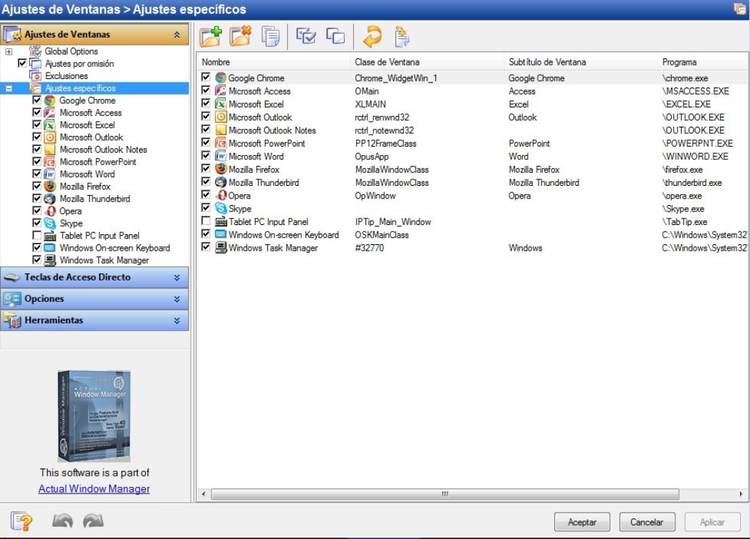
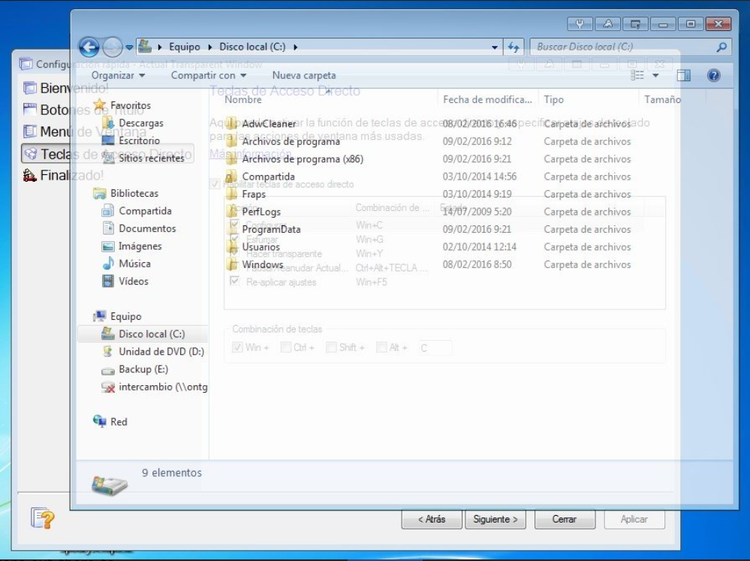
Com Actual Transparent Window é muito fácil organizar as janelas abertas simultaneamente. É uma abordagem verdadeiramente nova para a organização do espaço de trabalho. Agora você não precisa minimizar e restaurar janelas todas as vezes. Junto com técnicas comuns de alternância entre janelas, o Actual Transparent Window oferece a ordenação das janelas com base na profundidade, graças a níveis de transparência totalmente personalizáveis que são salvos individualmente para cada janela. Quando uma ideia brilhante é combinada com uma boa realização, os resultados são excelentes!
Actual Transparent Window destina-se a uma ampla gama de usuários do Windows que valorizam seu tempo e desejam o prazer estético da computação moderna. O Windows® é multifuncional e às vezes trabalhamos com vários aplicativos diferentes. Ao digitar algo no Microsoft Word você precisa, por exemplo, acompanhar algumas informações no seu navegador de Internet. Pressione Win+T (alternar transparência) e a janela desejada se tornará transparente e você resolverá sua tarefa facilmente. Além disso, o uso de janelas semitransparentes reduz o efeito negativo nos seus olhos!
Características
- Taxa de transparência individual:
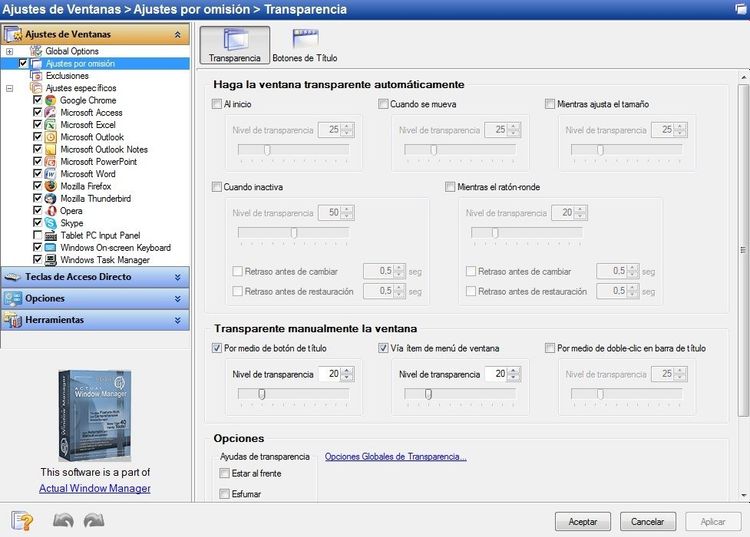
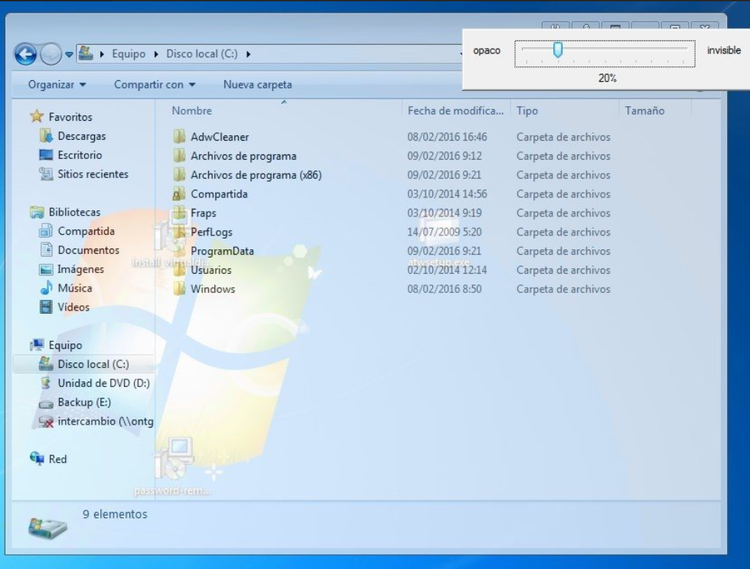
A janela transparente real permite definir a taxa de transparência individual para cada janela. Você pode alterar a transparência de 0% (sólida) a 100% (totalmente transparente) para obter o efeito desejado.
- Transparência da janela inativa:
A janela transparente real tem a opção de definir a transparência somente quando a janela fica inativa. E quando você ativa esta janela ela fica opaca novamente. Esta opção pode ser especialmente útil para o seu mensageiro instantâneo (ICQ, Windows Messenger, Yahoo! Messenger ou qualquer outro).
- Modo fantasma:
Você também pode ativar o modo fantasma. Neste caso, todos os cliques e movimentos do mouse serão feitos através da janela transparente para as janelas subjacentes.
- Aplique efeito de transparência enquanto a janela é movida ou redimensionada:
Aplique efeito de transparência somente ao mover/arrastar ou redimensionar a janela na área de trabalho. Observe que isso não afeta a configuração de transparência das janelas enquanto elas não estão sendo movidas ou redimensionadas.
- Alterne o estado da janela transparência/opaco clicando duas vezes na barra de título:
- Para alternar uma janela de transparente para opaca, clique duas vezes na barra de título. Para alternar uma janela de opaca para transparente, clique duas vezes na barra de título novamente.
- "Tornar Transparente" Botão Tornar Transparente:
- O novo botão "Tornar transparente" pode ser adicionado à barra de título de uma janela. Agora você pode ativar/desativar a semitransparência apenas pressionando-a.
- Você pode selecionar um nível de transparência diferente para qualquer janela instantaneamente, enquanto ela estiver aberta! Clique com o botão direito do mouse no botão de título "Tornar transparente" para exibir seu menu de contexto, onde você pode escolher um dos níveis de transparência predefinidos. É um efeito muito lindo, experimente - e você vai gostar muito!
- Suporte multilíngue :
A janela transparente real está disponível em inglês, alemão, francês, espanhol, russo, ucraniano, japonês, chinês simplificado e chinês tradicional.