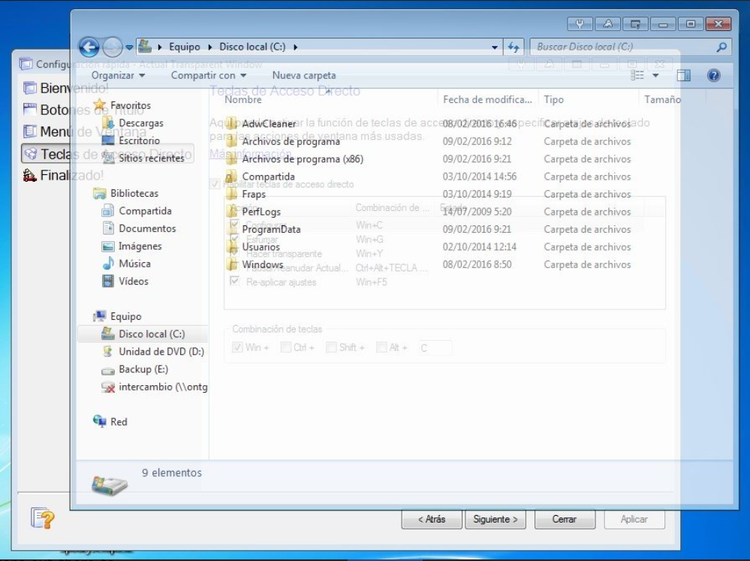
Pomocí aktuálního průhledného okna je velmi snadné organizovat současně otevřená okna. Je to skutečně nový přístup k organizaci prostoru na ploše. Nyní nemusíte pokaždé minimalizovat a obnovovat okna. Spolu s běžnými technikami přepínání mezi okny nabízí aktuální průhledné okno řazení oken na základě hloubky díky plně přizpůsobitelným úrovním průhlednosti, které se ukládají individuálně pro každé okno. Když se skvělý nápad spojí s dobrou realizací, výsledky jsou vynikající!
Actual Transparent Window je určeno pro širokou škálu uživatelů Windows, kteří si cení svého času a touží po estetickém požitku z moderní výpočetní techniky. Windows® je multifunkční a někdy pracujeme s několika různými aplikacemi. Při psaní něčeho v aplikaci Microsoft Word potřebujete například sledovat některé informace ve svém internetovém prohlížeči. Stiskněte Win+T (přepnutí průhlednosti) a požadované okno se stane průhledným a svůj úkol snadno vyřešíte. Kromě toho použití poloprůhledných oken snižuje negativní vliv na vaše oči!
Funkce
- Individuální míra transparentnosti:
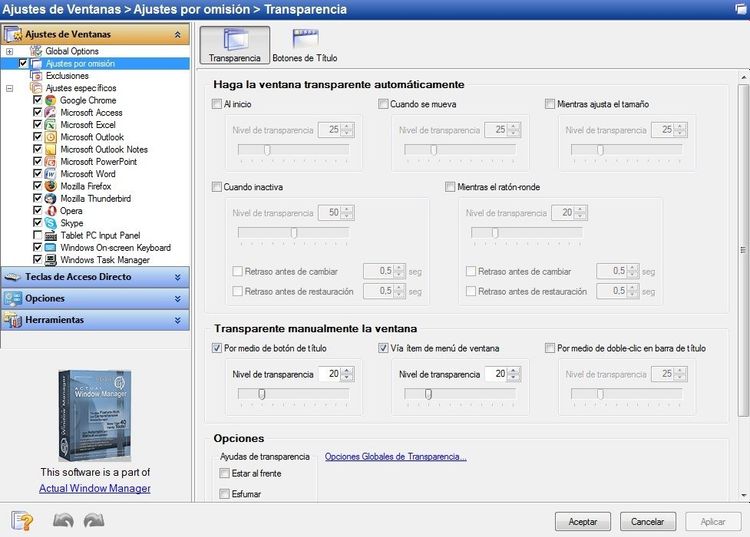
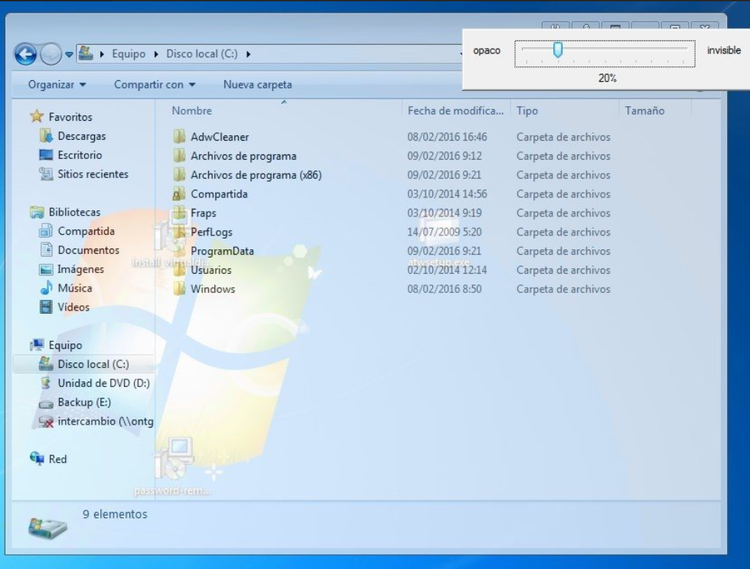
Skutečné průhledné okno umožňuje nastavit individuální míru průhlednosti pro každé okno. Chcete-li dosáhnout požadovaného efektu, můžete změnit průhlednost od 0 % (plná) do 100 % (plně průhledná).
- Neaktivní průhlednost okna:
Skutečné průhledné okno má možnost nastavit průhlednost pouze tehdy, když se okno stane neaktivní. A když toto okno aktivujete, stane se opět neprůhledným. Tato možnost může být zvláště užitečná pro váš instant messenger (ICQ, Windows Messenger, Yahoo! Messenger nebo jakýkoli jiný).
- Režim duchů:
Můžete také aktivovat režim duchů. V tomto případě všechna kliknutí myší a přesuny, které mají být provedeny přes průhledné okno, do spodních oken.
- Aplikujte efekt průhlednosti při přesunu okna nebo změně velikosti:
Efekt průhlednosti použijte pouze při přesunutí/přetažení nebo změně velikosti okna po ploše. Všimněte si, že to neovlivní vaše nastavení průhlednosti pro okna, když se nepřesouvají nebo nemění jejich velikost.
- Dvojitým kliknutím na záhlaví přepněte průhlednost/neprůhlednost okna:
- Chcete-li přepnout okno z průhledného na neprůhledné, poklepejte na záhlaví. Chcete-li přepnout okno z neprůhledného na průhledné, znovu dvakrát klikněte na záhlaví.
- Tlačítko "Zprůhlednit" Tlačítko Zprůhlednit:
- Do záhlaví okna lze přidat nové tlačítko „Zprůhlednit“. Nyní můžete poloprůhlednost zapnout/vypnout pouhým stisknutím.
- Můžete vybrat jinou úroveň průhlednosti pro každé okno za běhu, když je otevřené! Kliknutím pravým tlačítkem myši na titulní tlačítko "Zprůhlednit" zobrazíte kontextovou nabídku, kde si můžete vybrat jednu z předdefinovaných úrovní průhlednosti. Je to velmi nádherný efekt, zkuste to - a bude se vám to moc líbit!
- Vícejazyčná podpora :
Aktuální průhledné okno je k dispozici v angličtině, němčině, francouzštině, španělštině, ruštině, ukrajinštině, japonštině, zjednodušené čínštině a tradiční čínštině.