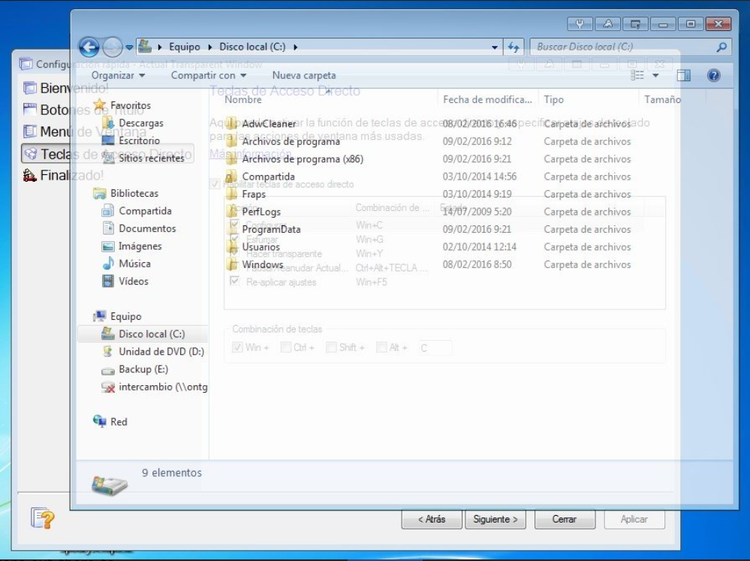
Mit Actual Transparent Window ist es sehr einfach, gleichzeitig geöffnete Fenster zu organisieren. Es ist ein wirklich neuer Ansatz zur Organisation des Desktop-Bereichs. Jetzt müssen Sie Fenster nicht mehr jedes Mal minimieren und wiederherstellen. Neben den üblichen Techniken zum Wechseln zwischen Fenstern bietet Actual Transparent Window eine tiefenbasierte Fensteranordnung dank vollständig anpassbarer Transparenzstufen, die für jedes Fenster einzeln gespeichert werden. Wenn eine brillante Idee mit einer guten Umsetzung kombiniert wird, sind die Ergebnisse hervorragend!
Actual Transparent Window ist für eine breite Palette von Windows-Benutzern gedacht, die ihre Zeit schätzen und sich nach dem ästhetischen Vergnügen eines modernen Computers sehnen. Windows® ist multifunktional und manchmal arbeiten wir mit mehreren verschiedenen Anwendungen. Während Sie beispielsweise etwas in Microsoft Word eingeben, müssen Sie einige Informationen in Ihrem Internetbrowser verfolgen. Drücken Sie Win+T (Transparenz umschalten), und das gewünschte Fenster wird transparent, und Sie können Ihre Aufgabe ganz einfach erledigen. Außerdem verringert die Verwendung halbtransparenter Fenster die negativen Auswirkungen auf Ihre Augen!
Merkmale
- Individuelle Transparenzrate:
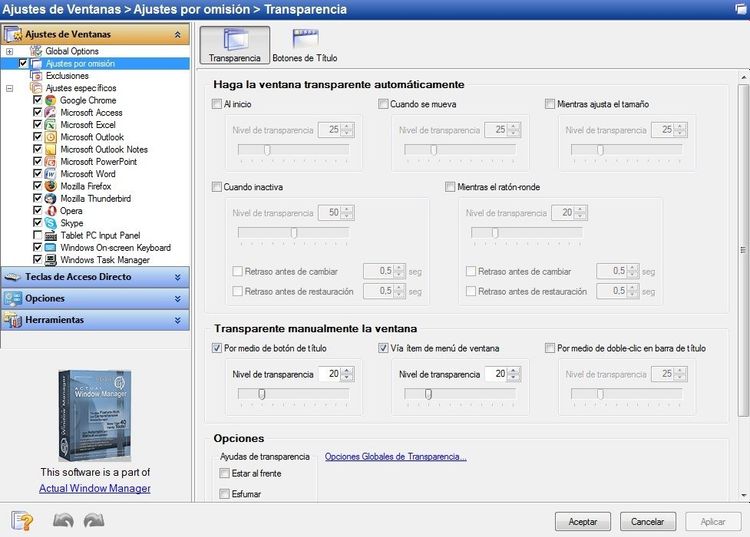
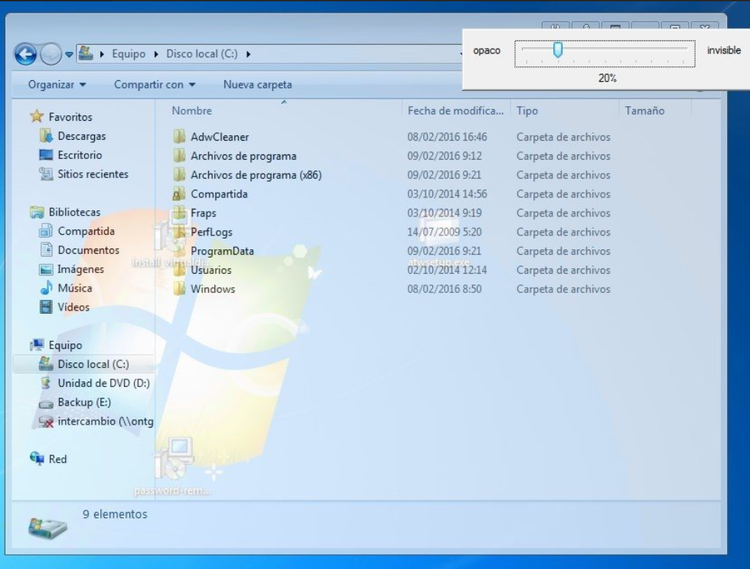
Mit „Actual Transparent Window“ können Sie für jedes Fenster eine individuelle Transparenzrate festlegen. Sie können die Transparenz von 0 % (durchgehend) bis 100 % (vollständig transparent) ändern, um den gewünschten Effekt zu erzielen.
- Transparenz inaktives Fenster:
Das tatsächlich transparente Fenster bietet die Option, die Transparenz nur dann einzustellen, wenn das Fenster inaktiv ist. Und wenn Sie dieses Fenster aktivieren, wird es wieder undurchsichtig. Diese Option kann besonders für Ihren Instant Messenger (ICQ, Windows Messenger, Yahoo! Messenger oder andere) nützlich sein.
- Geistmodus:
Sie können auch den Ghost-Modus aktivieren. In diesem Fall werden alle Mausklicks und -bewegungen durch das transparente Fenster in darunterliegende Fenster ausgeführt.
- Transparenzeffekt anwenden, während das Fenster verschoben oder in der Größe geändert wird:
Wenden Sie den Transparenzeffekt nur an, wenn Sie das Fenster über den Desktop verschieben/ziehen oder seine Größe ändern. Beachten Sie, dass dies Ihre Transparenzeinstellungen für Fenster nicht beeinflusst, wenn diese nicht verschoben oder in der Größe geändert werden.
- Umschalten des Transparenz-/Undurchsichtigkeitsfensterstatus durch Doppelklicken auf die Titelleiste:
- Um ein Fenster von transparent auf undurchsichtig umzuschalten, doppelklicken Sie auf die Titelleiste. Um ein Fenster von undurchsichtig auf transparent umzuschalten, doppelklicken Sie erneut auf die Titelleiste.
- Schaltfläche „Transparent machen“:
- Der neue Button „Transparent machen“ kann der Titelleiste eines Fensters hinzugefügt werden. Jetzt können Sie die Halbtransparenz durch einfaches Drücken ein- und ausschalten.
- Sie können für jedes geöffnete Fenster spontan eine andere Transparenzstufe auswählen! Klicken Sie mit der rechten Maustaste auf die Titelschaltfläche „Transparent machen“, um das Kontextmenü anzuzeigen, in dem Sie eine der vordefinierten Transparenzstufen auswählen können. Das ist ein wirklich toller Effekt. Probieren Sie ihn aus – und Sie werden ihn sehr mögen!
- Mehrsprachige Unterstützung :
Actual Transparent Window ist in den Sprachen Englisch, Deutsch, Französisch, Spanisch, Russisch, Ukrainisch, Japanisch und vereinfachtem Chinesisch sowie traditionellem Chinesisch verfügbar.