Writer’s Café ist ein komplettes System für kreatives Schreiben.
Von Ihrer ersten Idee bis zum fertigen Projekt werden Sie feststellen, dass das Writer's Café eine unterstützende und freundliche Umgebung bietet, in der Sie Ihre Schreibziele erreichen können.
Die benutzerfreundlichen Tools von Writer's Café unterstützen Sie bei der Art und Weise, wie Sie denken und handeln müssen, um Ihr Ziel zu erreichen. Sie helfen Ihnen dabei, die notwendigen Veränderungen in Ihrem Denken vorzunehmen: Mit ihnen entdecken Sie, wie Sie wie ein Autor denken und handeln.
Unsere klare und farbenfrohe Benutzeroberfläche erleichtert Ihnen das Auffinden der Tools, die Sie für den Einstieg benötigen.
Merkmale
- StoryLines Planungstool
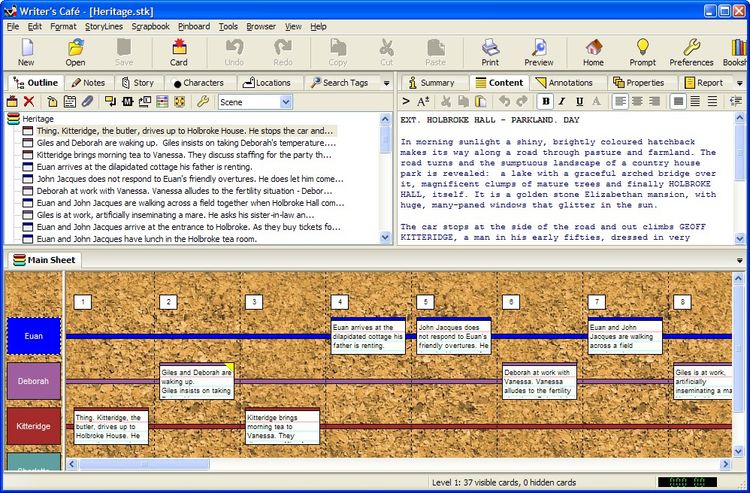
StoryLines ist ein Planungstool für mehrere Storylines, mit dem Sie aus einem Satz virtueller Karteikarten eine fertige, formatierte Story zusammenfügen können.
- Ziehen und Ablegen von Karten
Ordnen Sie Ihre Ideen grafisch auf Karten an, und zwar entlang beliebig vieler Handlungsstränge. Eine einfache Geschichte kann einen Handlungsstrang haben, eine komplexe Geschichte (wie eine Seifenoper im Fernsehen) dagegen ein halbes Dutzend. Mit StoryLines können Sie sie alle auf einmal sehen oder nur den anzeigen, der Sie interessiert.
- Formatierung
StoryLines ermöglicht die Formatierung von Absätzen und Text in Story-Inhalten und Anmerkungen. Sie können den integrierten Stilen benutzerdefinierte Absatzstile hinzufügen.
Automatische Drehbuchformatierung
Wenn Sie ein Theaterstück oder Drehbuch tippen, beschleunigt StoryLines die Formatierung, indem es, wenn möglich, einen geeigneten Absatzstil auswählt.
- Text- und Drehbuchimport
Importieren Sie vorhandene reine Texte oder formatierte Drehbücher, die von Anwendungen wie Final Draft exportiert wurden. Importvorgaben können mit detaillierten Optionen für den Import definiert werden.
- Sofortige Berichte
Sobald Sie eine Änderung vorgenommen haben, wird eine lineare Version im Berichtsfenster aktualisiert. Sie können aus einer Auswahl an Berichtsvorlagen wählen, die alle über eine eigene Vorschau verfügen, damit Sie sehen, wie Ihr Projekt formatiert wird.
Sie können neue Berichtsvorlagen erstellen und viele Aspekte der Anzeige und des Exports von Berichten anpassen, sowohl was die angezeigten Informationen als auch das Erscheinungsbild betrifft. Absatzformate bleiben beim Exportieren nach OpenDocument erhalten, sodass Sie dieselben Formate (beispielsweise) in OpenOffice Writer weiter verwenden können.
- Gliederungsansicht
Zur schnellen Navigation wird links neben Ihrem Trackfenster eine Strukturansicht angezeigt.
- Navigatoransicht
Die Navigatoransicht bietet eine Vogelperspektive auf alle Karten in Ihrem Projekt, sodass Sie ohne Scrollen zu Karten und Spalten gehen können.
- Tag-basierte Suche
Sie können einer StoryLines-Karte ein oder mehrere Tags zuweisen und dann alle passenden Karten anzeigen. Sie können sogar virtuelle Tags definieren, um komplexe Inhaltssuchen durch die Angabe nur eines Suchtags zu automatisieren.
Tags können mit Symbolen verknüpft sein, die auf markierten Karten angezeigt werden. So können Sie beispielsweise schnell sehen, welche Karten Sie zur weiteren Bearbeitung markiert haben.
- Mehrere Blätter
Erstellen Sie mehrere Blätter im selben Projekt, beispielsweise für verschiedene Versionen derselben Story.
- Vom Benutzer anpassbare Struktur
Eine Story kann mehrere Ebenen haben (z. B. Teil/Kapitel/Szene). Diese können beim Erstellen eines Projekts oder später angegeben werden.
- Dateiexport
Exportieren Sie Ihr Projekt in Berichtsform in Ihr bevorzugtes Textverarbeitungsprogramm oder Drehbuchprogramm im OpenDocument-, Nur-Text- oder HTML-Format. OpenDocument-Dateien können von vielen Anwendungen gelesen werden, darunter OpenOffice, und Microsoft Word kann sie lesen, wenn Sie ein entsprechendes Plug-In installieren.
- Erstellen Sie HTML-Hilfebücher
Exportieren Sie Ihr Projekt in das Windows HTML Help-Format (unter Windows) oder in die plattformübergreifende HelpView HTML Help (alle Plattformen). Anschließend können Sie Ihre Geschichte als E-Book an Freunde und Kollegen mailen.
- Charakterprofile
Fügen Sie mit dem Tool „Charakterprofile“ Details zu jedem Ihrer Charaktere hinzu.
Sie können Felder im Zeichenschema hinzufügen und ausblenden oder sogar Ihre eigenen Schemata und Tabellen erstellen, um benutzerdefinierte Daten für Ihre Story aufzuzeichnen.
- Schauplätze der Geschichte
Beschreiben Sie jeden Ihrer Standorte mit dem Tool „Story Locations“.
- Kopieren und Einfügen
Kopieren oder schneiden Sie eine oder mehrere Karten aus und fügen Sie sie an der entsprechenden Stelle in Ihrem Projekt ein.
- Rechtschreibprüfung
Suchen Sie mit der integrierten Rechtschreibprüfung, die in mehreren Sprachen verfügbar ist, nach Tippfehlern.
- Taschen
Bewahren Sie Karten, die noch kein Zuhause haben, in einer Tasche auf, um sie später in einer Handlung einzusetzen.
- Rückgängig wiederholen
Machen Sie wichtige Änderungen rückgängig oder wiederholen Sie sie, bis Sie das Projekt zuletzt gespeichert haben.
- Hochgradig anpassbar
Passen Sie das Aussehen Ihres Projekts an, indem Sie Schriftarten und Farben ändern und sogar Bitmap-Kacheln für das Track-Fenster und die Karten verwenden; verbergen Sie Fenster, die Sie nicht benötigen
- Tastaturkürzel für schnelles Bearbeiten
Verwenden Sie Tastaturkürzel, um Ihre Projekte schnell und einfach zu bearbeiten.
- Dokumentation, Zitate, Übungen und Ratschläge
Writer's Café bietet jede Menge Hilfe und zusätzliches Material, sodass Writer's Café sein Geld wirklich wert ist.
- Fiktion: Die Fakten
Harriet Smarts Essenz aus 20 Jahren Schreiberfahrung in einem E-Book, das Sie entweder auf dem Bildschirm durchblättern oder ausdrucken können.
Die Kapitelüberschriften lauten: Einleitung, Anfänge, Was wäre wenn, Charakterisierung, Genre, Standpunkt, Schauplatz, Konflikt, Form und Struktur, Fehlerbehebung bei Ihrer Geschichte, Veröffentlichen und Abschließende Gedanken. Klicken Sie hier für weitere Informationen.
- Erste Schritte
Ein benutzerfreundlicher 10-seitiger Leitfaden zum Writer's Café zum Lesen auf dem Bildschirm oder zum Ausdrucken. Er ist mit Screenshots illustriert und enthält Tabellen mit Tastenkombinationen für Writer's Café.
Drucken Sie es aus oder zeigen Sie es mit Adobe Acrobat Reader oder einem anderen PDF-Viewer auf dem Bildschirm an.
- Online-Handbuch
Das umfassende Online-Handbuch dokumentiert alle Aspekte des Writer’s Café.
- Rezepte schreiben
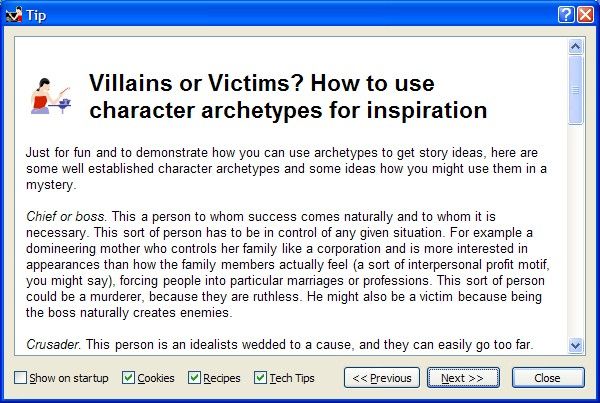
Eine Sammlung wichtiger Themen zu den Problemen, mit denen Sie als Autor konfrontiert sind, in leicht verdaulichen Häppchen. Sie können zu Beginn des Writer's Café oder zu jedem anderen Zeitpunkt angezeigt werden.
- Cookies schreiben
Genießen Sie eine Sammlung der beliebtesten Zitate von Harriet Smart aus ihrer Schriftstellerei: eines pro Tag, oder klicken Sie, um weitere zufällig ausgewählte Zitate anzuzeigen.
- Schreibanregungen
Trainieren Sie Ihre Schreibmuskeln mit Schreibanregungen: Sie erhalten ein zufälliges Thema und (optional) ein Zeitlimit. Fügen Sie dies in das Notizbuch oder Tagebuch ein und beginnen Sie mit dem Schreiben. Ideal, um Blockaden zu überwinden.
- Namensgenerator
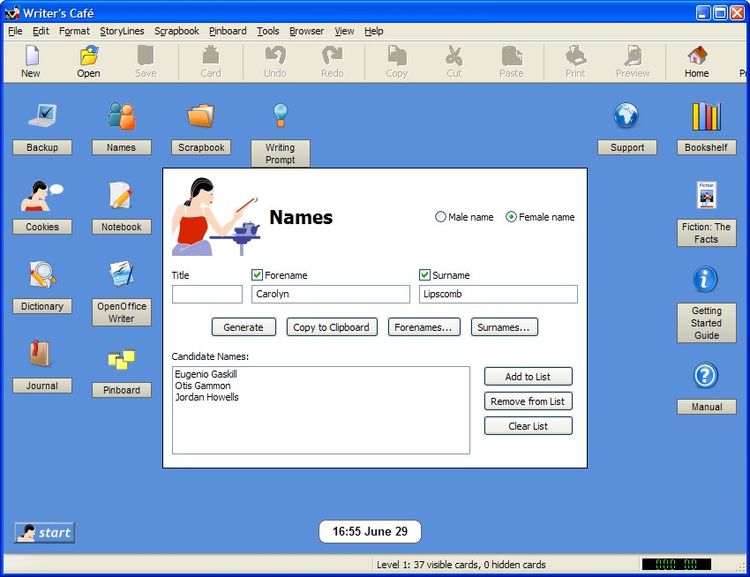
Generieren Sie Namen aus Ihren Charakteren, mit unterschiedlichen Vor- und Nachnamen oder beidem. Speichern Sie beim Auswählen der Namen eine Auswahlliste Ihrer Favoriten.
- Bücherregal
Mit dem Bücherregal können Sie Writer's Café-Handbücher und Fiction: The Facts direkt aus Writer's Café heraus durchsuchen, und zwar direkt neben Ihrer Arbeit. Sie können es maximieren, sodass es das ganze Fenster einnimmt, während Sie ein Thema lesen, oder es lösen, um es in einem eigenen Fenster anzuzeigen.
- Recherche- und Notiztools
Writer's Café bietet Ihnen eine Vielzahl von Tools zum Organisieren Ihrer Recherchen, Notizen und Ideen. Wählen Sie die Tools aus, die zu Ihrer Arbeitsweise passen.
- Sammelalbum
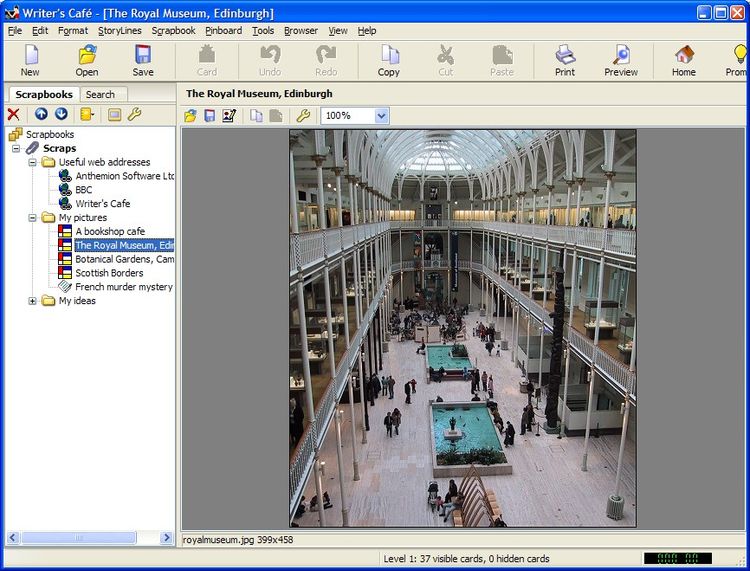
Im Scrapbook können Sie Ihre Recherchen und zufälligen Ideen aufbewahren: Notizen, Bilder, Dokument- und Weblinks sowie Collagen. Mit einem Collagen-Scrapbook können Sie farbige Formen mit Text oder Bildern hinzufügen und sie mit einfachen oder gepfeilten Linien verbinden.
Verwenden Sie unter Windows die automatische Einfügung, um Textfragmente schnell einzufügen, indem Sie Text, Grafiken oder Weblinks zweimal hintereinander in eine andere Anwendung kopieren.
- Pinnwand
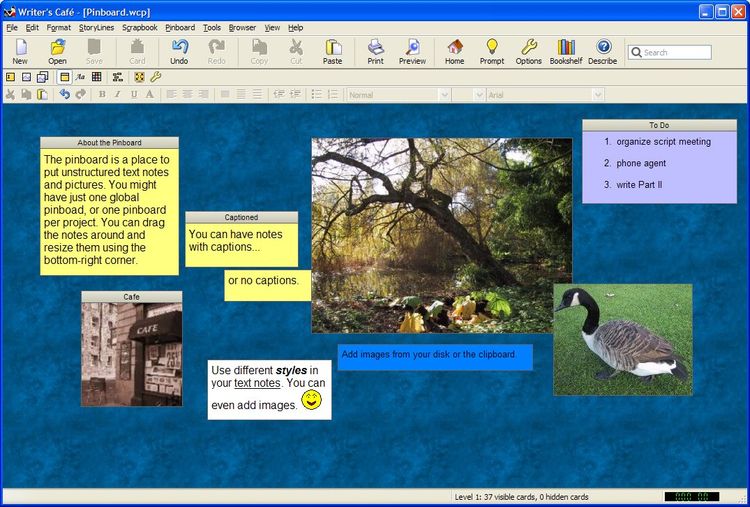
Ordnen Sie Text- und Bildnotizen auf der Pinnwand an, wenn Sie Ideen und Recherchen visueller und spontaner speichern möchten. Sie können dieselbe Pinnwand für alle Ihre Projekte verwenden oder für verschiedene Projekte unterschiedliche Pinnwände öffnen.
- Tagebuch
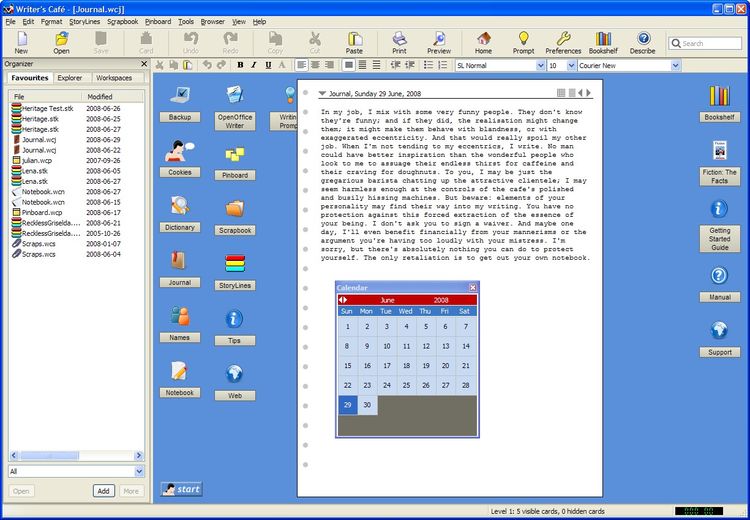
Das Tagebuch wird mit dem heutigen Datum geöffnet und steht Ihnen jederzeit zur Verfügung, um die Ideen des Tages aufzuzeichnen. Mithilfe eines Kalendertools können Sie zu vorherigen Tagen navigieren.
- Notizbuch
Halten Sie Ihre Ideen sofort im allgegenwärtigen Notizbuch fest: Verwenden Sie so viele Seiten, wie Sie möchten. Es ist keine zeitraubende Auswahl von Dateinamen erforderlich, es sei denn, Sie möchten mehrere Notizbücher haben.
Andere Eigenschaften
- Desktop
Der Zugriff auf Tools und Anwendungen ist über den Writer's Café Desktop möglich. Sie können das Erscheinungsbild des Desktops anpassen, Ihre bevorzugten Anwendungen und Dokumente hinzufügen und Text- und Bildnotizen erstellen. Sie können sogar eine Diashow mit Bildern erstellen, die Sie inspirieren.
- Unterstützung für USB-Speichersticks
Writer's Café bietet hervorragende Unterstützung für externe Laufwerke, wie z. B. USB-Speichersticks. Sie können ein externes Laufwerk für Ihre Dokumente und alle Ihre Writer's Café-Einstellungen verwenden und Writer's Café sogar vollständig auf dem Laufwerk installieren, um vollständige Portabilität zu gewährleisten. Sie können dann zwischen verschiedenen Maschinen und Betriebssystemen wechseln und alle Ihre Dokumente und Einstellungen mitnehmen.
- Backup-Einrichtung
Mit dem Dateimanager-Tool können Sie Ihre wertvollen Dateien ganz einfach sichern, ohne auf ein zusätzliches Tool zurückgreifen zu müssen. Geben Sie Dateisätze an, die alle Dateien eines bestimmten Typs enthalten, und erstellen Sie mit nur wenigen Klicks ein Backup. Sie können Dateien auch problemlos aus einem Backup-Archiv wiederherstellen.
- Suchen
Mithilfe einer globalen Suchfunktion können Sie alle Ihre geöffneten Dokumente durchsuchen. Sie können alle Suchergebnisse in einer Liste anzeigen und durchgehen.
- Diashow
Zeigt Ihr Bild und Ihre Collagenfragmente nacheinander in einem Fenster oder im Vollbildmodus an.
- Anpassung
Geben Sie die Schriftart und -größe für Notizbücher und Tagebücher an und verschönern Sie Fensterhintergründe mit den bereitgestellten oder Ihren eigenen Texturen.