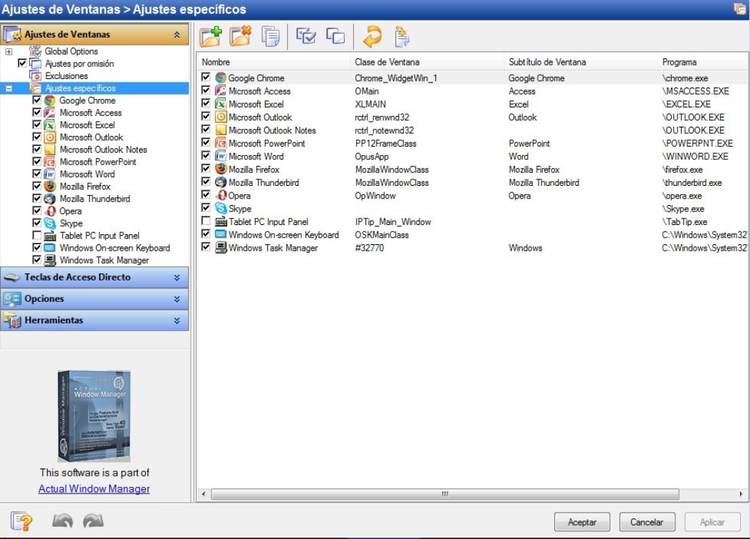
Con Actual Transparent Window es muy fácil organizar las ventanas abiertas simultáneamente. Es un enfoque verdaderamente nuevo para la organización del espacio de escritorio. Ahora no es necesario minimizar y restaurar ventanas cada vez. Junto con las técnicas comunes de cambio entre ventanas, Actual Transparent Window ofrece el orden de ventanas basado en la profundidad gracias a niveles de transparencia totalmente personalizables que se guardan individualmente para cada ventana. Cuando una idea brillante se combina con una buena realización, ¡los resultados son extraordinarios!
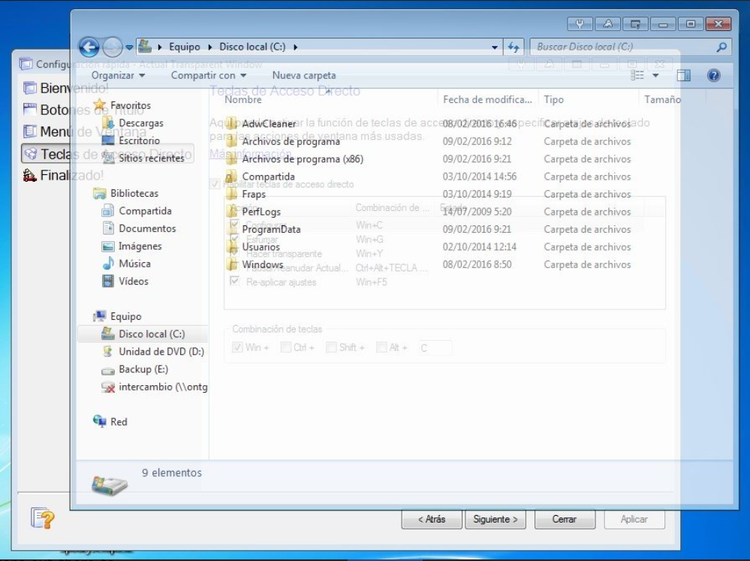
Actual Transparent Window está destinado a una amplia gama de usuarios de Windows que valoran su tiempo y anhelan el placer estético de la informática moderna. Windows® es multifuncional y en ocasiones trabajamos con varias aplicaciones diferentes. Mientras escribe algo en Microsoft Word, necesita, por ejemplo, seguir cierta información en su navegador de Internet. Presione Win+T (alternar transparencia), la ventana deseada se volverá transparente y podrá resolver su tarea fácilmente. Además, ¡el uso de ventanas semitransparentes reduce el efecto negativo en tus ojos!
Características
- Tasa de transparencia individual:
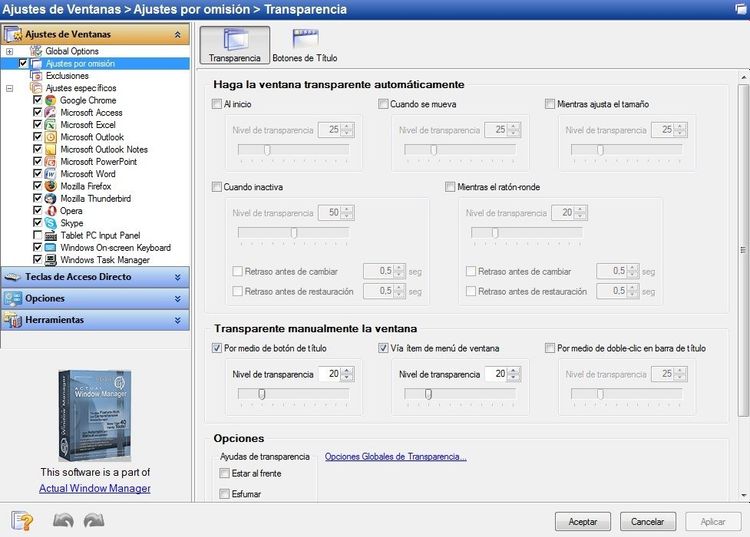
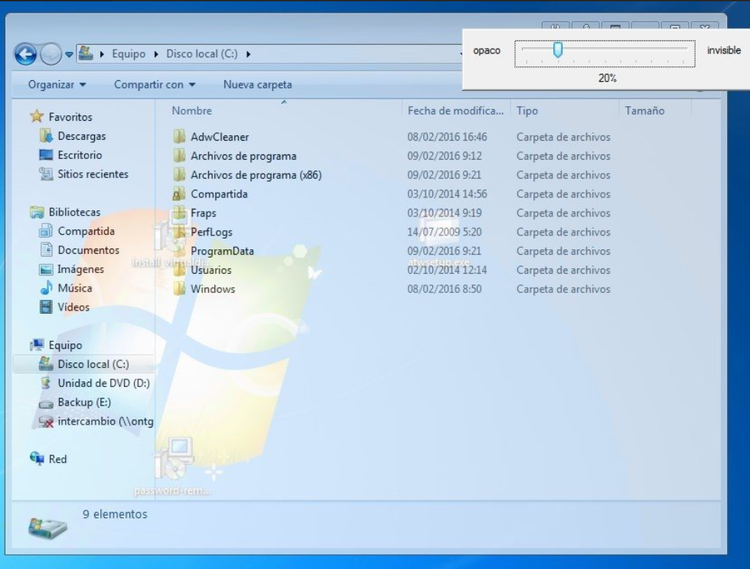
La ventana transparente real le permite establecer una tasa de transparencia individual para cada ventana. Puede cambiar la transparencia de 0% (sólido) a 100% (totalmente transparente) para lograr el efecto deseado.
- Transparencia de ventana inactiva:
La ventana transparente real tiene la opción de establecer la transparencia solo cuando la ventana queda inactiva. Y cuando activas esta ventana, vuelve a dejar de ser transparente. Esta opción puede resultar especialmente útil para tu mensajería instantánea (ICQ, Windows Messenger, Yahoo! Messenger o cualquier otra).
- Modo fantasma:
También puedes activar el modo fantasma. En este caso, todos los clics y movimientos del mouse se realizarán a través de la ventana transparente hacia las ventanas subyacentes.
- Aplique el efecto de transparencia mientras la ventana se mueve o cambia de tamaño:
Aplique el efecto de transparencia solo cuando mueva/arrastre o cambie el tamaño de la ventana en el escritorio. Tenga en cuenta que esto no afecta la configuración de transparencia de las ventanas mientras no se muevan ni cambien de tamaño.
- Alternar transparencia\estado de ventana opaca haciendo doble clic en la barra de título:
- Para alternar una ventana de transparente a opaca, haga doble clic en la barra de título. Para alternar una ventana de opaca a transparente, vuelva a hacer doble clic en la barra de título.
- Botón "Hacer transparente" Botón Hacer transparente:
- El nuevo botón "Hacer transparente" se puede agregar a la barra de título de una ventana. Ahora puedes activar o desactivar la semitransparencia con solo presionarlo.
- ¡Puedes seleccionar un nivel de transparencia diferente para cualquier ventana sobre la marcha, mientras está abierta! Haga clic derecho en el botón de título "Hacer transparente" para mostrar su menú contextual donde puede elegir uno de los niveles de transparencia predefinidos. Es un efecto maravilloso, pruébalo y ¡te gustará mucho!
- Soporte multilingüe :
Actual Transparent Window está disponible en inglés, alemán, francés, español, ruso, ucraniano, japonés, chino simplificado y chino tradicional.