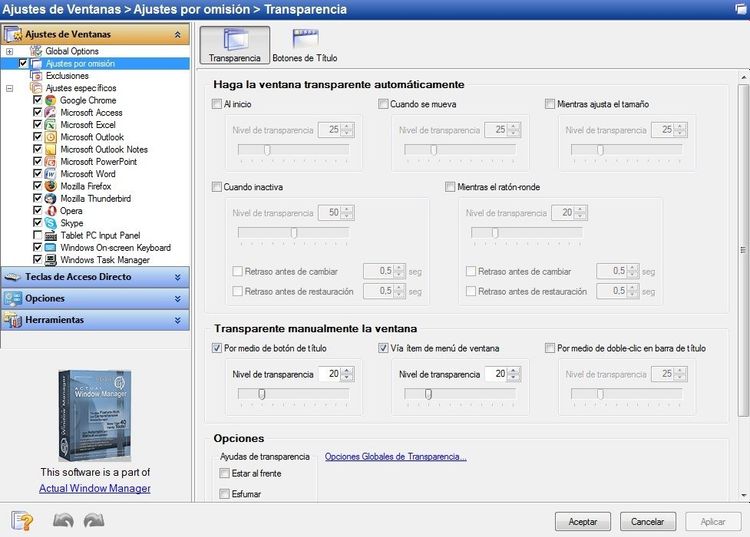
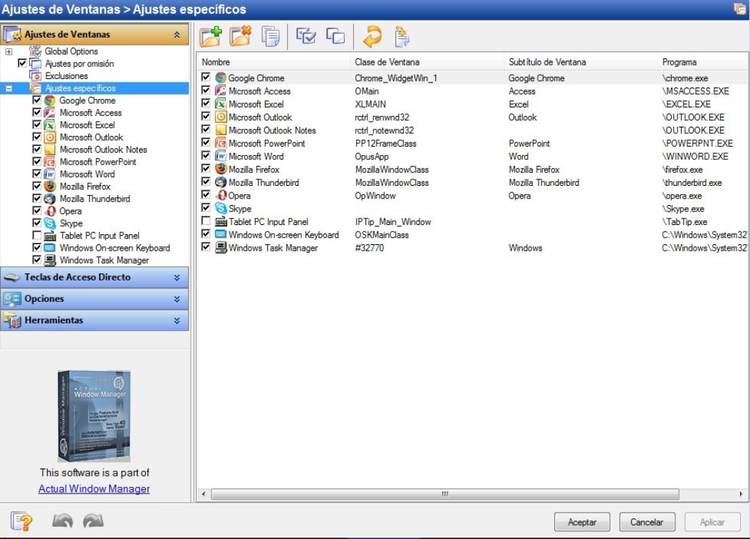
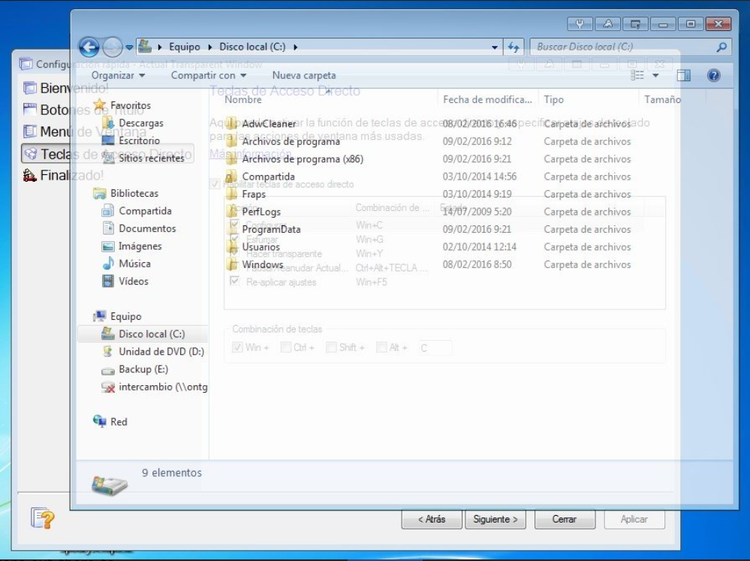
Avec Actual Transparent Window, il est très facile d'organiser les fenêtres ouvertes simultanément. Il s’agit d’une approche véritablement nouvelle de l’organisation de l’espace de bureau. Désormais, vous n'avez plus besoin de minimiser et de restaurer les fenêtres à chaque fois. Outre les techniques courantes de commutation entre les fenêtres, Actual Transparent Window propose un classement des fenêtres basé sur la profondeur grâce à des niveaux de transparence entièrement personnalisables qui sont enregistrés individuellement pour chaque fenêtre. Lorsqu’une idée brillante est combinée à une bonne réalisation, les résultats sont exceptionnels !
Actual Transparent Window est destiné à un large éventail d'utilisateurs Windows qui apprécient leur temps et aspirent au plaisir esthétique de l'informatique moderne. Windows® est multifonctionnel et nous travaillons parfois avec plusieurs applications différentes. Lorsque vous tapez quelque chose dans Microsoft Word, vous devez, par exemple, suivre certaines informations dans votre navigateur Internet. Appuyez sur Win+T (basculer la transparence), et la fenêtre souhaitée devient transparente et vous résoudrez votre tâche facilement. De plus, l’utilisation de fenêtres semi-transparentes réduit l’effet négatif sur vos yeux !
Caractéristiques
- Taux de transparence individuel :
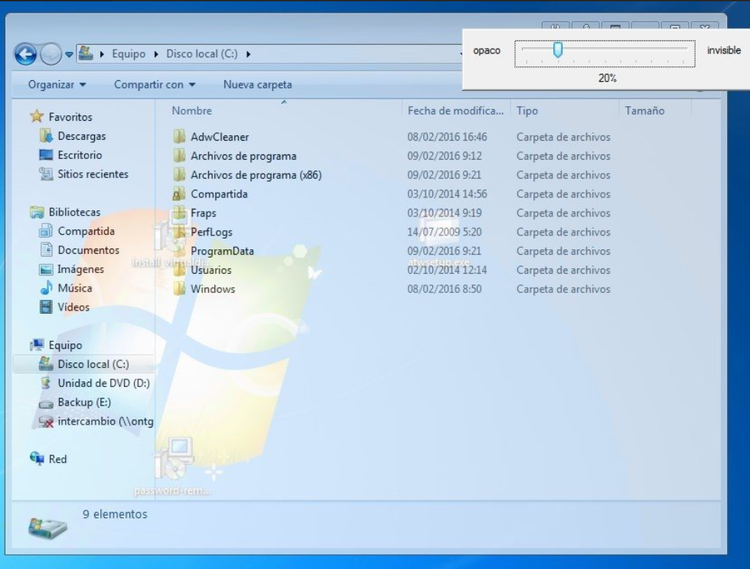
Actual Transparent Window vous permet de définir un taux de transparence individuel pour chaque fenêtre. Vous pouvez modifier la transparence de 0 % (solide) à 100 % (entièrement transparent) pour obtenir l'effet souhaité.
- Transparence de la fenêtre inactive :
La fenêtre transparente réelle a l'option de définir la transparence uniquement lorsque la fenêtre devient inactive. Et lorsque vous activez cette fenêtre, elle redevient non transparente. Cette option peut être particulièrement utile pour votre messagerie instantanée (ICQ, Windows Messenger, Yahoo! Messenger ou tout autre).
- Mode fantôme:
Vous pouvez également activer le mode fantôme. Dans ce cas, tous les clics et déplacements de la souris doivent être effectués à travers la fenêtre transparente vers les fenêtres sous-jacentes.
- Appliquer un effet de transparence lorsque la fenêtre est déplacée ou redimensionnée :
Appliquez l'effet de transparence uniquement lorsque vous déplacez/faites glisser ou redimensionnez la fenêtre sur le bureau. Notez que cela n'affecte pas votre paramètre de transparence pour les fenêtres tant qu'elles ne sont pas déplacées ou redimensionnées.
- Basculez l'état de la fenêtre transparence/opaque en double-cliquant sur la barre de titre :
- Pour faire passer une fenêtre de transparente à opaque, double-cliquez sur la barre de titre. Pour faire passer une fenêtre d'opaque à transparente, double-cliquez à nouveau sur la barre de titre.
- Bouton "Rendre transparent" Rendre transparent :
- Le nouveau bouton "Rendre transparent" peut être ajouté à la barre de titre d'une fenêtre. Vous pouvez désormais activer/désactiver la semi-transparence en appuyant simplement dessus.
- Vous pouvez sélectionner un niveau de transparence différent pour n'importe quelle fenêtre à la volée, lorsqu'elle est ouverte ! Cliquez avec le bouton droit sur le bouton de titre "Rendre transparent" pour afficher son menu contextuel dans lequel vous pouvez choisir l'un des niveaux de transparence prédéfinis. C'est un très bel effet, essayez-le - et vous l'aimerez beaucoup !
- Support multilingue :
Actual Transparent Window est disponible en anglais, allemand, français, espagnol, russe, ukrainien, japonais, chinois simplifié et chinois traditionnel.