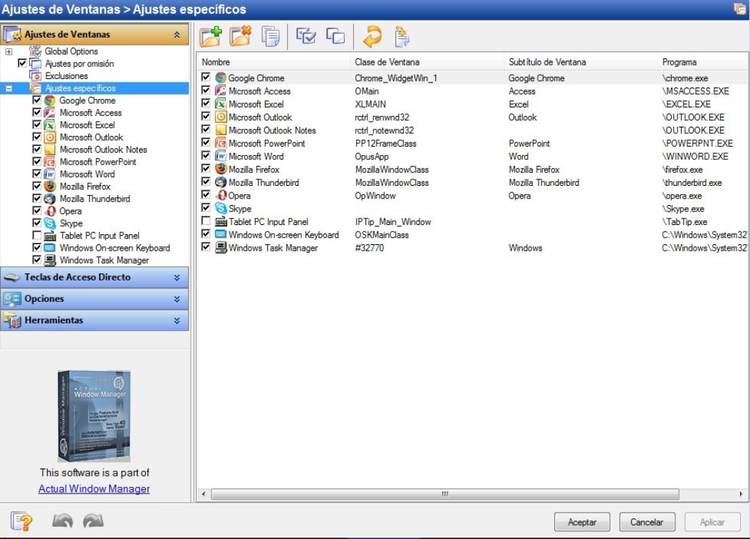
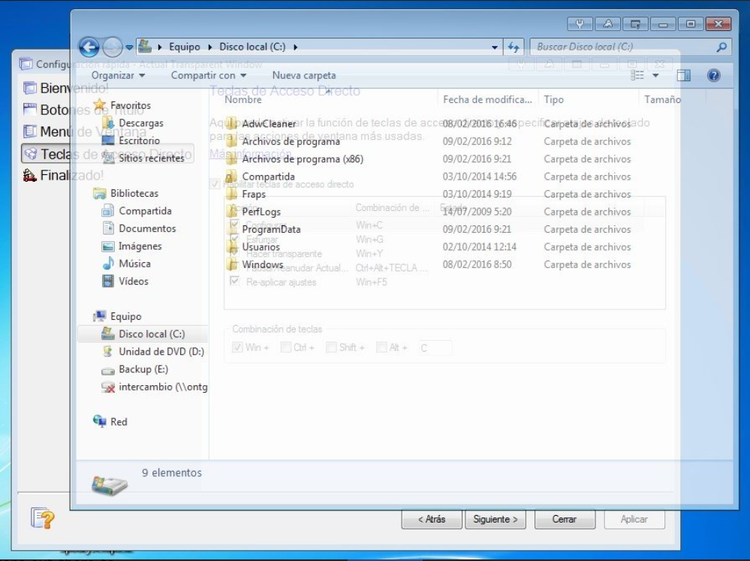
Con Actual Transparent Window è molto semplice organizzare le finestre aperte contemporaneamente. È un approccio veramente nuovo all'organizzazione dello spazio desktop. Ora non è più necessario ridurre a icona e ripristinare Windows ogni volta. Insieme alle tecniche comuni di passaggio da una finestra all'altra, Actual Transparent Window offre l'ordinamento delle finestre basato sulla profondità grazie a livelli di trasparenza completamente personalizzabili che vengono salvati individualmente per ciascuna finestra. Quando un'idea brillante si unisce ad una buona realizzazione, i risultati sono eccezionali!
Actual Transparent Window è destinato a un'ampia gamma di utenti Windows che apprezzano il proprio tempo e desiderano il piacere estetico dell'informatica moderna. Windows® è multifunzionale e talvolta lavoriamo con diverse applicazioni. Mentre digiti qualcosa in Microsoft Word devi, ad esempio, seguire alcune informazioni nel tuo browser Internet. Premi Win+T (attiva/disattiva trasparenza) e la finestra desiderata diventerà trasparente e risolverai facilmente il tuo compito. Inoltre, l'uso di finestre semitrasparenti riduce l'effetto negativo sui tuoi occhi!
Caratteristiche
- Tasso di trasparenza individuale:
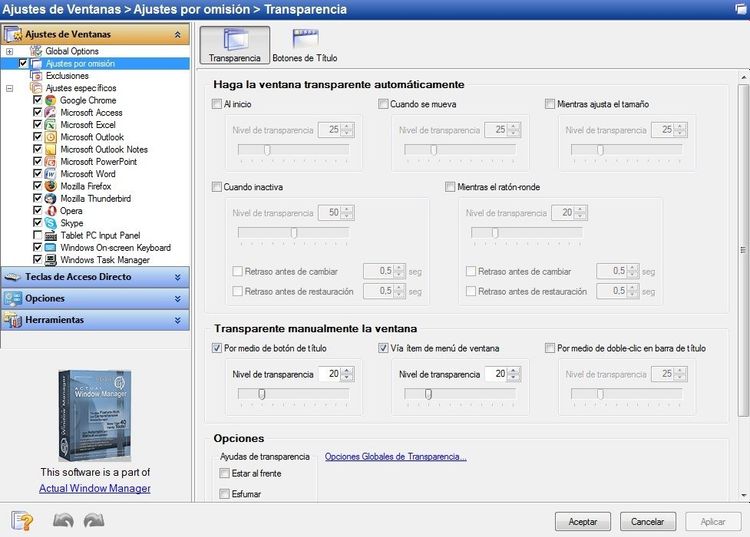
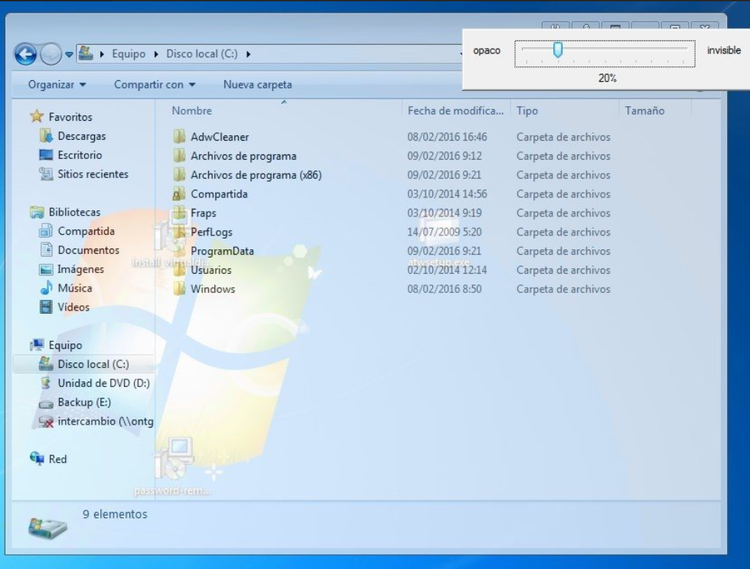
La finestra trasparente effettiva consente di impostare il tasso di trasparenza individuale per ciascuna finestra. È possibile modificare la trasparenza da 0% (solido) a 100% (completamente trasparente) per ottenere l'effetto desiderato.
- Trasparenza della finestra inattiva:
La finestra trasparente effettiva ha l'opzione per impostare la trasparenza solo quando la finestra diventa inattiva. E quando attivi questa finestra diventa di nuovo non trasparente. Questa opzione può essere particolarmente utile per il tuo sistema di messaggistica istantanea (ICQ, Windows Messenger, Yahoo! Messenger o qualsiasi altro).
- Modalità fantasma:
Puoi anche attivare la modalità fantasma. In questo caso tutti i clic e gli spostamenti del mouse devono essere effettuati attraverso la finestra trasparente verso le finestre sottostanti.
- Applica l'effetto di trasparenza mentre la finestra viene spostata o ridimensionata:
Applica l'effetto di trasparenza solo quando sposti/trascini o ridimensioni la finestra sul desktop. Tieni presente che ciò non influisce sull'impostazione della trasparenza per le finestre mentre non vengono spostate o ridimensionate.
- Attiva/disattiva lo stato della finestra trasparenza/opaco facendo doppio clic sulla barra del titolo:
- Per passare da trasparente a opaca una finestra, fare doppio clic sulla barra del titolo. Per passare da opaca a trasparente una finestra, fare nuovamente doppio clic sulla barra del titolo.
- Pulsante "Rendi trasparente" Pulsante Rendi trasparente:
- Il nuovo pulsante "Rendi trasparente" può essere aggiunto alla barra del titolo di una finestra. Ora puoi attivare/disattivare la semitrasparenza semplicemente premendolo.
- Puoi selezionare al volo un livello di trasparenza diverso per qualsiasi finestra, mentre è aperta! Fare clic con il pulsante destro del mouse sul pulsante del titolo "Rendi trasparente" per visualizzare il menu contestuale in cui è possibile scegliere uno dei livelli di trasparenza predefiniti. È un effetto davvero stupendo, provalo e ti piacerà moltissimo!
- Supporto multilingue :
La finestra trasparente attuale è disponibile nelle lingue inglese, tedesco, francese, spagnolo, russo, ucraino, giapponese, cinese semplificato e cinese tradizionale.