Data di rilascio: 28/06/2019Panoramica
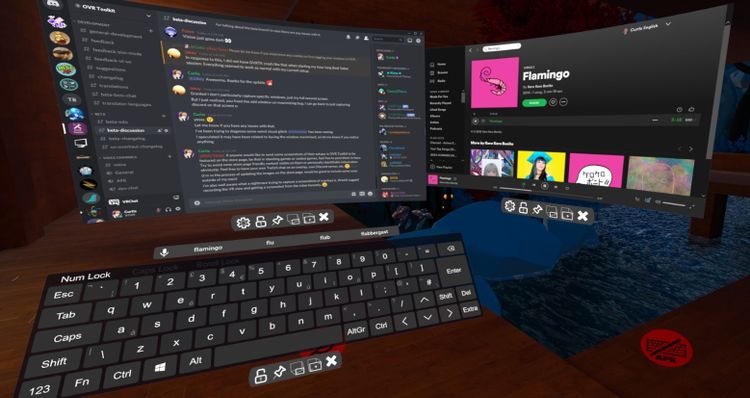
OVR Toolkit è un'utilità di sovrapposizione SteamVR progettata per rendere la visualizzazione del desktop in VR semplice e intuitiva. OVR Toolkit consente di visualizzare finestre specifiche del desktop, selezionarle rapidamente, utilizzare controlli intuitivi per navigare tra le finestre e utilizzare una tastiera virtuale per digitare.
Hai mai desiderato rispondere ai messaggi di Discord senza toglierti le cuffie o guardare attraverso un nasello? Hai mai desiderato mettere in pausa la canzone che stai ascoltando senza armeggiare sulla tastiera? Ora puoi farlo facilmente!
OVR Toolkit è compatibile con tutti i visori compatibili con SteamVR. L'utilità è stata sviluppata appositamente per Vive/Vive Pro, Valve Index e Oculus Rift/Rift S, ma anche i visori WMR sono compatibili. (I controller compatibili richiedono un grilletto e un'impugnatura)

Caratteristiche
- Sovrapposizioni su quasi tutte le applicazioni SteamVR: OVR Toolkit apparirà sopra tutti i tuoi titoli preferiti! (VRChat, Beat Saber, quasi tutti i titoli SteamVR, ecc.)
- Visualizzazione della finestra del desktop: consente di selezionare una finestra del desktop e di visualizzarla sopra la tua mano o di bloccarla nel mondo circostante.
- Più finestre sul desktop: crea più finestre diverse e posizionale nel mondo che ti circonda.
- Collega le finestre ai dispositivi tracciati: puoi far muovere le finestre con il controller sinistro o destro, con il visore oppure tenerle fisse nel mondo.
- Sovrapposizioni curve: migliorare la leggibilità delle finestre di grandi dimensioni in VR avvolgendole intorno a te di un intervallo configurabile? Ora puoi! (Oppure puoi trasformare la finestra in un muro curvandola al massimo, non giudico!)
- Ricentramento delle finestre: attivando opzionalmente il ricentramento delle finestre, le finestre verranno visualizzate nuovamente davanti a te quando apri la modalità di modifica. Questa funzione è utile per avvicinare facilmente le finestre e poterle utilizzare.
- Selezione rapida delle finestre del desktop: OVR Toolkit contiene un menu di configurazione "hotkey" che consente di associare pulsanti all'interfaccia utente per passare da una finestra specifica all'altra con un clic.
- Input desktop intuitivo: scorri verso l'alto e verso il basso nelle finestre trascinando, seleziona una voce trascinando, come usare un dito su un telefono, ma con un controller VR! (Questo ha molto più senso di quanto sembri!)
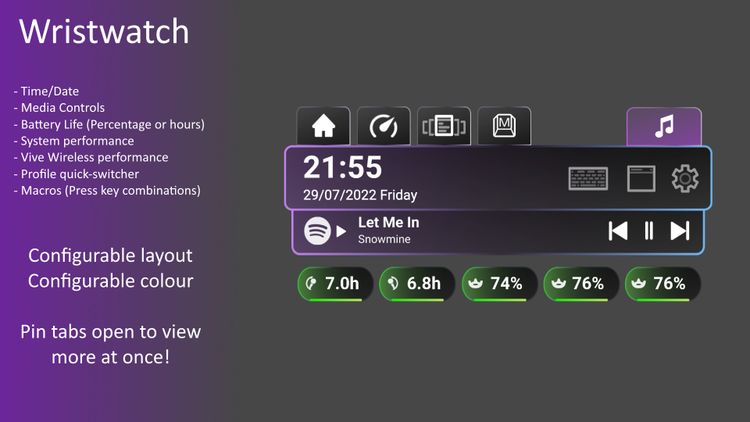
- Orologio da polso: una sovrapposizione visualizzata sul polso che mostra l'ora, la data e la percentuale della batteria del controller Vive/Index/Tracker, oltre ad altri valori come l'utilizzo di CPU/GPU/VRAM.
- Salvataggio/Caricamento delle configurazioni: ti piace quella fantastica configurazione che hai creato? Bene, ora puoi salvarla e ricaricarla al prossimo avvio!
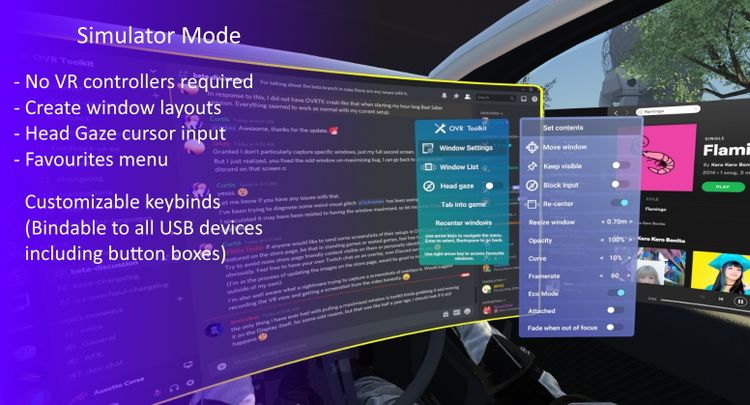
- Impostazioni avanzate per l'acquisizione di finestre: desideri un'esperienza di acquisizione di finestre a 60 FPS? Vuoi rendere una finestra leggermente trasparente per renderla meno invasiva? Vuoi che una finestra scompaia quando non la stai guardando? O quando si trova a una distanza prestabilita da te? Puoi farlo con le nostre impostazioni avanzate!
- Modalità Eco: se abilitata, la modalità prestazioni ridurrà la velocità di acquisizione delle finestre non in uso, aumentando drasticamente le prestazioni e riducendo significativamente l'utilizzo della CPU.
- Controlli multimediali di base: il brano in riproduzione su Spotify verrà visualizzato sul polso, insieme ai pulsanti play/pausa, salta e precedente. (Questi pulsanti funzionano anche su altri lettori musicali)
- Notifiche di Windows: visualizza le notifiche di Windows in VR, come i messaggi Discord, le notifiche "Il tuo telefono" e qualsiasi altra cosa che normalmente apparirebbe sul desktop come notifica push.
- Macro: crea macro da tastiera che possono essere attivate con un clic del polso per attivare una serie di pressioni di tasti. (Ad esempio, cambiare scena in OBS, disattivare/riattivare l'audio di Discord, ecc.)
- Incolla nel gioco: cliccando sul pulsante Incolla che si trova sotto la tastiera, si accederà automaticamente al gioco in esecuzione e si premeranno i tasti Ctrl e V. (Può essere utilizzato per incollare link nei lettori video VRChat, incollare codici di partecipazione nei codici, ecc.)