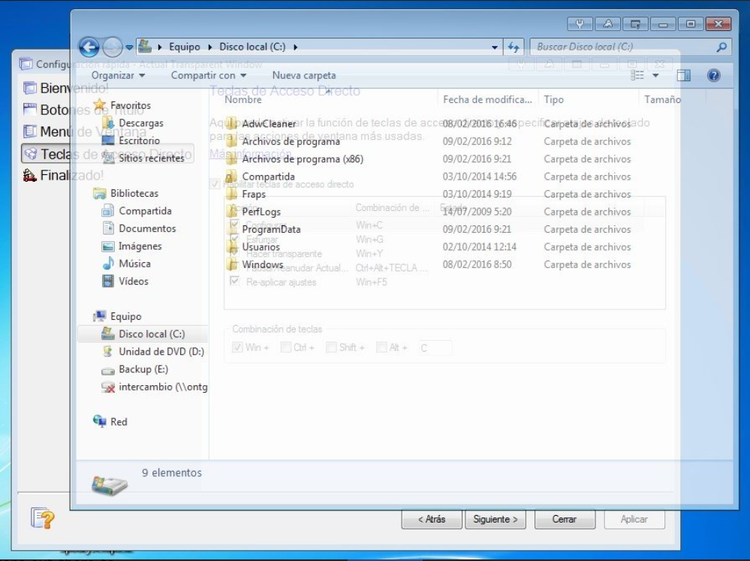
Dzięki Actual Transparent Window bardzo łatwo jest zorganizować jednocześnie otwarte okna. To naprawdę nowe podejście do organizacji przestrzeni biurowej. Teraz nie musisz za każdym razem minimalizować i przywracać okien. Oprócz powszechnych technik przełączania między oknami Actual Transparent Window oferuje porządkowanie okien w oparciu o głębokość dzięki w pełni konfigurowalnym poziomom przezroczystości, które są zapisywane indywidualnie dla każdego okna. Kiedy genialny pomysł łączy się z dobrą realizacją, rezultaty są znakomite!
Actual Transparent Window jest przeznaczony dla szerokiego grona użytkowników systemu Windows, którzy cenią swój czas i tęsknią za estetyczną przyjemnością współczesnego komputera. Windows® jest wielofunkcyjny i czasami pracujemy z kilkoma różnymi aplikacjami. Wpisując coś w programie Microsoft Word trzeba na przykład śledzić pewne informacje w przeglądarce internetowej. Naciśnij Win+T (przełącz przezroczystość), a żądane okno stanie się przezroczyste i łatwo rozwiążesz swoje zadanie. Poza tym stosowanie półprzezroczystych okien zmniejsza negatywny wpływ na oczy!
Cechy
- Indywidualny stopień przejrzystości:
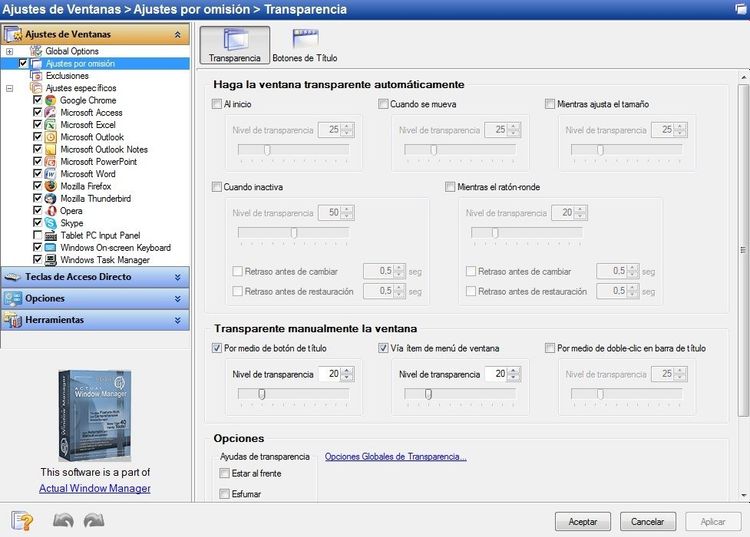
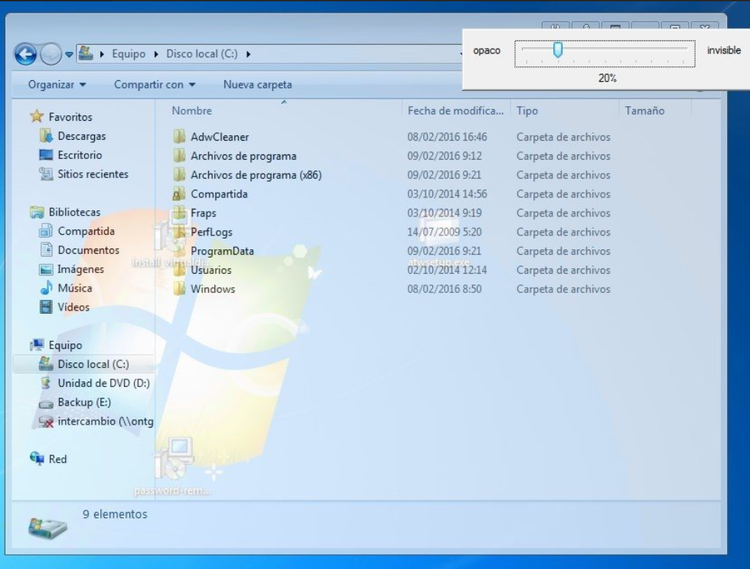
Rzeczywiste przezroczyste okno umożliwia ustawienie indywidualnego współczynnika przezroczystości dla każdego okna. Możesz zmienić przezroczystość od 0% (pełna) do 100% (całkowita przezroczystość), aby osiągnąć pożądany efekt.
- Nieaktywna przezroczystość okna:
Rzeczywiste przezroczyste okno ma opcję ustawienia przezroczystości tylko wtedy, gdy okno staje się nieaktywne. A kiedy aktywujesz to okno, znów stanie się ono nieprzejrzyste. Ta opcja może być szczególnie przydatna w przypadku komunikatora internetowego (ICQ, Windows Messenger, Yahoo! Messenger lub innego).
- Tryb ducha:
Można także włączyć tryb ducha. W tym przypadku wszystkie kliknięcia i ruchy myszą będą wykonywane przez przezroczyste okno do okien znajdujących się poniżej.
- Zastosuj efekt przezroczystości podczas przesuwania okna lub zmiany jego rozmiaru:
Zastosuj efekt przezroczystości tylko podczas przesuwania/przeciągania lub zmiany rozmiaru okna na pulpicie. Pamiętaj, że nie ma to wpływu na ustawienia przezroczystości okien, które nie są przesuwane ani zmieniane.
- Przełącz stan okna przezroczystość/nieprzezroczystość, klikając dwukrotnie pasek tytułu:
- Aby przełączyć okno z przezroczystego na nieprzezroczyste, kliknij dwukrotnie pasek tytułu. Aby przełączyć okno z nieprzezroczystego na przezroczyste, ponownie kliknij dwukrotnie pasek tytułu.
- Przycisk „Uczyń przezroczystym” Przycisk Ustaw jako przezroczysty:
- Do paska tytułowego okna można dodać nowy przycisk „Uczyń przezroczystym”. Teraz możesz włączyć/wyłączyć półprzezroczystość, po prostu naciskając go.
- Możesz wybrać inny poziom przezroczystości dla dowolnego okna na bieżąco, gdy jest ono otwarte! Kliknij prawym przyciskiem myszy przycisk tytułowy „Uczyń przezroczystym”, aby wyświetlić menu kontekstowe, w którym możesz wybrać jeden z predefiniowanych poziomów przezroczystości. To bardzo przepiękny efekt, wypróbuj - a bardzo Ci się spodoba!
- Wsparcie wielojęzyczne :
Aktualne przezroczyste okno jest dostępne w językach angielskim, niemieckim, francuskim, hiszpańskim, rosyjskim, ukraińskim, japońskim, chińskim uproszczonym i chińskim tradycyjnym.