Data wydania: 28/06/2019Przegląd
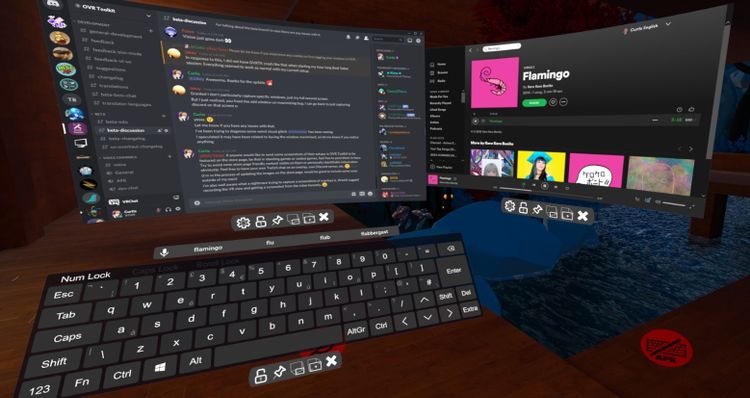
OVR Toolkit to narzędzie SteamVR Overlay zaprojektowane, aby przeglądanie pulpitu w VR było łatwe i intuicyjne. OVR Toolkit umożliwia wyświetlanie określonych okien pulpitu, szybkie wybieranie między nimi, używanie intuicyjnych elementów sterujących do nawigacji po tych oknach i używanie wirtualnej klawiatury do pisania.
Czy kiedykolwiek chciałeś odpowiadać na wiadomości Discord bez zdejmowania zestawu słuchawkowego lub patrzenia przez nos? Czy kiedykolwiek chciałeś zatrzymać słuchaną piosenkę bez grzebania w klawiaturze? Teraz możesz to zrobić z łatwością!
OVR Toolkit jest kompatybilny ze wszystkimi kompatybilnymi zestawami słuchawkowymi SteamVR. Narzędzie jest tworzone z myślą o Vive/Vive Pro, Valve Index i Oculus Rift/Rift S, chociaż zestawy słuchawkowe WMR są również kompatybilne. (Kompatybilne kontrolery wymagają spustu i uchwytu)

Cechy
- Nakładki na niemal wszystkie aplikacje SteamVR: OVR Toolkit będzie wyświetlany na wierzchu wszystkich Twoich ulubionych tytułów! (VRChat, Beat Saber, większość tytułów SteamVR itd.)
- Podgląd okna pulpitu: umożliwia wybranie okna pulpitu i wyświetlenie go nad dłonią lub przypięcie go w otoczeniu.
- Wiele okien pulpitu: Utwórz wiele różnych okien i umieść je w otaczającym Cię świecie.
- Przymocuj okna do śledzonych urządzeń: Możesz sprawić, że okna będą się poruszać za pomocą lewego lub prawego kontrolera, zestawu słuchawkowego lub ustawić je nieruchomo w świecie gry.
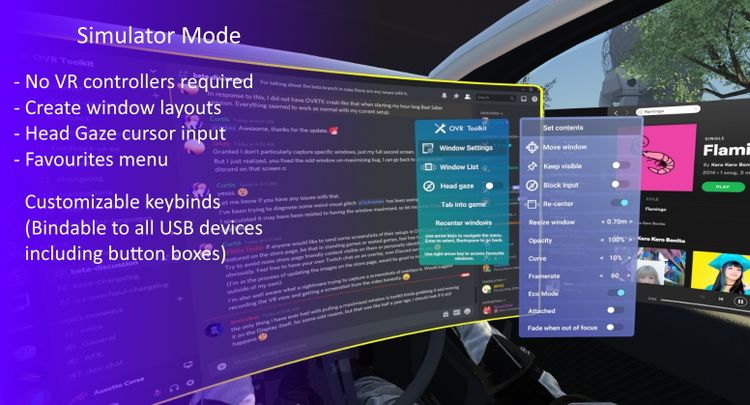
- Zakrzywione nakładki: poprawia czytelność dużych okien w VR, owijając je wokół Ciebie o konfigurowalną wartość? Teraz możesz! (Albo możesz zrobić z okna ścianę, zakrzywiając je do maksimum, nie oceniam!)
- Ponowne centrowanie okna: Opcjonalnie włącz ponowne centrowanie okna, dzięki czemu okna pojawią się ponownie przed Tobą, gdy otworzysz tryb edycji. Jest to przydatne, aby łatwo przyciągnąć okna do siebie, abyś mógł z nich korzystać.
- Szybki wybór okien pulpitu: OVR Toolkit zawiera menu „skrótów klawiszowych” konfiguracyjnych, które umożliwia przypisanie przycisków w interfejsie użytkownika do przełączania się między konkretnymi oknami jednym kliknięciem.
- Intuicyjne wprowadzanie danych na pulpicie: przewijaj w górę i w dół w oknach, przeciągając, dokonuj wyboru, przeciągając, tak jakbyś używał palca na telefonie, ale zamiast tego używał kontrolera VR! (To ma o wiele więcej sensu, niż się wydaje!)
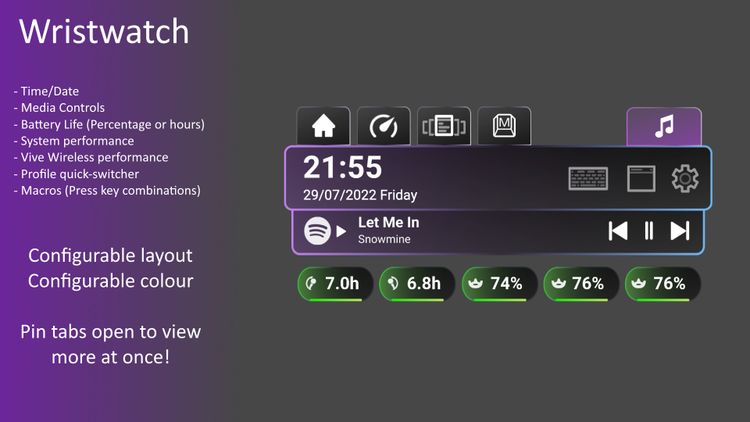
- Zegarek naręczny: nakładka wyświetlana na ręce, która pokazuje godzinę, datę, a także procentowy poziom naładowania baterii kontrolera Vive/Index/Tracker, a także inne wartości, takie jak wykorzystanie procesora CPU/GPU/pamięci VRAM.
- Zapisywanie/ładowanie konfiguracji: Podoba Ci się ta słodka konfiguracja, którą stworzyłeś? Cóż, teraz możesz ją zapisać i załadować ponownie przy następnym uruchomieniu!
- Zaawansowane ustawienia przechwytywania okna: Chcesz przechwytywać okno z prędkością 60 FPS? Chcesz, aby okno było nieco przezroczyste, aby mniej przeszkadzało? Chcesz, aby okno zniknęło, gdy na nie nie patrzysz? Albo gdy znajdzie się poza ustaloną odległością od Ciebie? Możesz to zrobić za pomocą naszych zaawansowanych ustawień!
- Tryb Eco: Po włączeniu tryb wydajności obniży szybkość przechwytywania nieużywanych okien. To znacznie zwiększy wydajność i znacząco zmniejszy wykorzystanie procesora!
- Podstawowe sterowanie multimediami: na nadgarstku wyświetli się aktualnie odtwarzany utwór w Spotify, a także przyciski odtwarzania/pauzy, pomijania i poprzedniego utworu. (Przyciski te będą działać również w innych odtwarzaczach muzyki)
- Powiadomienia systemu Windows: wyświetlaj powiadomienia systemu Windows w VR, takie jak wiadomości Discord, powiadomienia „Twój telefon” i inne informacje, które zwykle pojawiają się na pulpicie w postaci powiadomień push.
- Makra: Twórz skróty klawiszowe makr, które można aktywować kliknięciem nadgarstka, aby wywołać serię naciśnięć klawiszy. (Na przykład zmiana scen w OBS, wyciszanie/włączanie dźwięku w Discordzie itp.)
- Wklej do gry: Kliknięcie przycisku Wklej, który znajduje się pod klawiaturą, automatycznie spowoduje przejście do aktualnie uruchomionej gry i naciśnięcie klawiszy Ctrl oraz V. (Można go używać do wklejania linków do odtwarzaczy wideo VRChat, wklejania kodów dołączania do kodów itp.)