Data de lançamento: 28/06/2019Visão geral
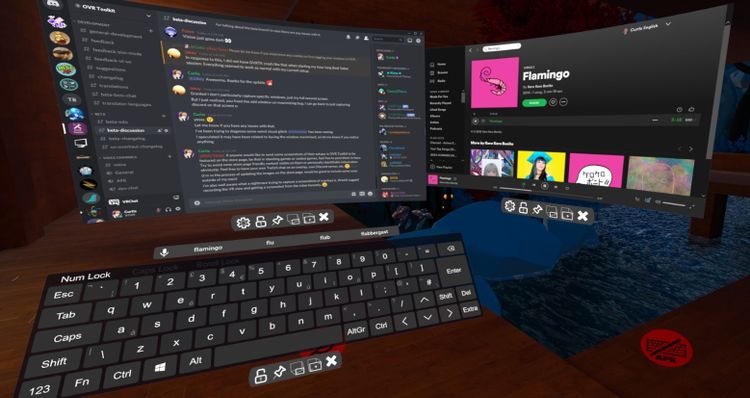
O OVR Toolkit é um utilitário de sobreposição do SteamVR projetado para tornar a visualização da área de trabalho em RV fácil e intuitiva. O OVR Toolkit permite exibir janelas específicas da área de trabalho, selecionar rapidamente entre elas, usar controles intuitivos para navegar por essas janelas e usar um teclado virtual para digitar.
Já pensou em responder mensagens do Discord sem tirar o fone de ouvido ou olhar pelo protetor nasal? Já pensou em pausar aquela música que está ouvindo sem precisar ficar mexendo no teclado? Agora você pode facilmente!
O OVR Toolkit é compatível com todos os headsets compatíveis com SteamVR. O utilitário está sendo desenvolvido com o Vive/Vive Pro, Valve Index e Oculus Rift/Rift S em mente, embora headsets WMR também sejam compatíveis. (Controles compatíveis requerem gatilho e empunhadura)

Características
- Sobreposições sobre quase todos os aplicativos SteamVR: O OVR Toolkit será exibido sobre todos os seus títulos favoritos! (VRChat, Beat Saber, quase todos os títulos SteamVR, etc.)
- Visualização de janela da área de trabalho: permite que você selecione uma janela da área de trabalho e a exiba acima da sua mão ou a fixe no mundo ao seu redor.
- Várias janelas da área de trabalho: crie várias janelas diferentes e coloque-as no mundo ao seu redor.
- Anexar janelas a dispositivos rastreados: você pode fazer as janelas se moverem com os controladores esquerdo ou direito, com o fone de ouvido ou deixá-las paradas no mundo.
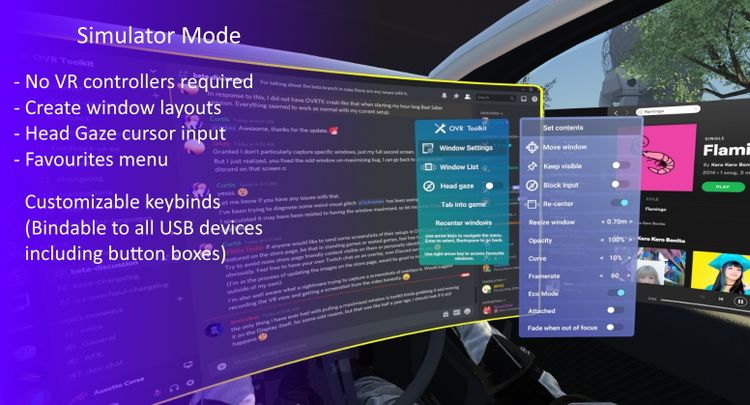
- Sobreposições curvas: Melhora a legibilidade de janelas grandes em VR, envolvendo-as ao seu redor em uma quantidade configurável? Agora você pode! (Ou você pode transformar a janela em uma parede curvando-a ao máximo, eu não julgo!)
- Recentralização de janelas: Habilite opcionalmente a recentralização de janelas. Isso fará com que as janelas reapareçam na sua frente ao abrir o Modo de Edição. Isso é útil para puxar janelas facilmente para perto de você, para que você possa usá-las.
- Seleção rápida de janelas da área de trabalho: o OVR Toolkit contém um menu de 'teclas de atalho' de configuração que permite que você vincule botões em sua interface para alternar entre janelas específicas com um clique.
- Entrada intuitiva na área de trabalho: role para cima e para baixo nas janelas arrastando, faça uma seleção arrastando, como usar o dedo em um celular, mas com um controle de VR! (Isso faz muito mais sentido do que parece!)
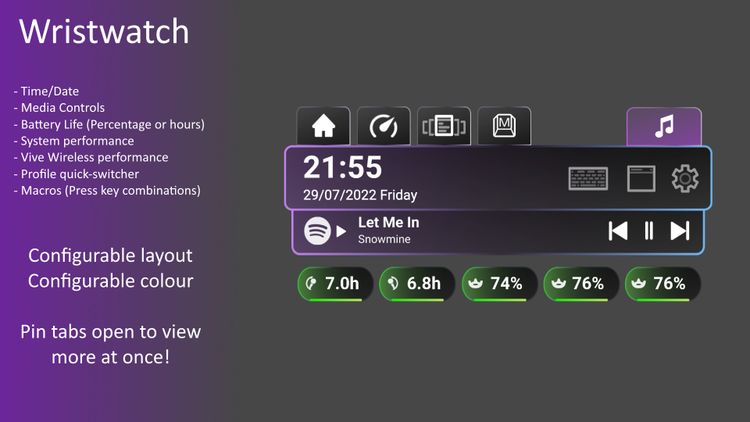
- Relógio de pulso: uma sobreposição exibida na sua mão que exibe a hora, a data, bem como as porcentagens de bateria do controlador Vive/Index/Rastreador, além de outros valores, como uso de CPU/GPU/VRAM.
- Salvando/Carregando configurações: Gostou daquela configuração incrível que você criou? Bem, agora você pode salvá-la e carregá-la novamente na próxima vez que iniciar!
- Configurações avançadas para captura de janelas: Quer aquela experiência de captura de janelas a 60 FPS? Quer deixar uma janela ligeiramente transparente para que ela atrapalhe menos? Quer que uma janela desapareça quando você não estiver olhando para ela? Ou quando ela estiver a uma distância definida de você? Você pode fazer isso com nossas configurações avançadas!
- Modo Eco: quando ativado, o modo de desempenho reduzirá a taxa de captura de janelas que você não está usando, o que aumenta drasticamente o desempenho e reduz significativamente o uso da CPU!
- Controles básicos de mídia: a música que você está tocando no Spotify será exibida no seu pulso, juntamente com botões para reproduzir/pausar, pular e voltar. (Esses botões também funcionam em outros tocadores de música)
- Notificações do Windows: exiba suas notificações do Windows em VR, como mensagens do Discord, notificações do "Seu telefone" e qualquer outra coisa que normalmente apareceria na sua área de trabalho como uma notificação push.
- Macros: Crie atalhos de teclado para macros que podem ser ativados com um clique no pulso para disparar uma série de pressionamentos de tecla. (Como alterar cenas do OBS, ativar/desativar o som do Discord, etc.)
- Colar no jogo: clicar no botão Colar localizado abaixo do teclado fará com que a tecla Tab entre automaticamente no jogo em execução e pressione Ctrl e V. (Pode ser usado para colar links em players de vídeo do VRChat, colar códigos de adesão em códigos, etc.)